วิธีเข้าเว็บด้วย 1.1.1.1 (Cloudflare WARP) แก้ปัญหาเข้าเว็บไม่ได้

แก้ปัญหาเข้าเว็บไม่ได้ • ทำตามได้ใน 2 นาที
1.1.1.1 (Cloudflare WARP)

ถ้าเว็บโหลดไม่ขึ้น / หน้าเว็บค้าง / เปิดไม่ได้จากบางเครือข่าย ให้ติดตั้งแอป 1.1.1.1 แล้วเปิดโหมด WARP จากนั้นรีเฟรชหน้าเว็บอีกครั้ง — ใช้ได้ทั้งมือถือและคอม

รองรับiOS / Android
ใช้งานไม่ต้องสมัคร
โหมดแนะนำWARP

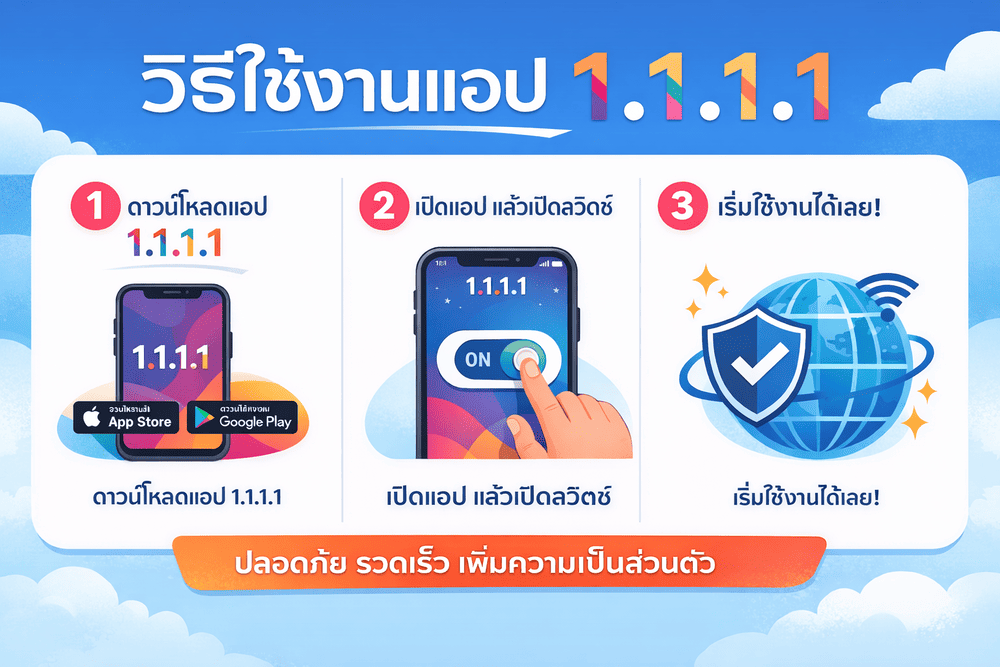
วิธีทำแบบเร็ว (Quick Steps)

1

ดาวน์โหลดแอป 1.1.1.1

ดาวน์โหลดจากเว็บทางการ หรือ App Store / Google Play

2
กด ON และเลือก WARP

เปิดแอป → ON → เลือกโหมด WARP (ถ้ามีตัวเลือก)

3
กลับมารีเฟรชหน้าเว็บ

เปิดเว็บอีกครั้ง แล้วกดรีเฟรช (Refresh) 1 รอบ

วิธีใช้งาน 1.1.1.1

1.1.1.1 คืออะไร?

1.1.1.1 คือแอปจาก Cloudflare ที่ช่วยปรับเส้นทางการเชื่อมต่ออินเทอร์เน็ต (DNS / WARP) เพื่อให้เข้าถึงเว็บไซต์ได้เสถียรขึ้น เพิ่มความเป็นส่วนตัว และช่วยลดปัญหา เข้าเว็บไม่ได้จากการถูกจำกัด/บล็อกโดยบางเครือข่าย

  • ตั้งค่าง่าย กดเปิด/ปิดได้ตลอดเวลา
  • ใช้ได้ทั้ง Wi-Fi และ 4G/5G
  • รองรับ iOS, Android, Windows, macOS

ทำไมเปิด WARP แล้วเข้าเว็บได้?

บางครั้งผู้ให้บริการอินเทอร์เน็ต (ISP) อาจจำกัดการเข้าถึงบางโดเมน ทำให้เว็บโหลดไม่ขึ้นหรือค้าง การเปิด WARP ช่วยเปลี่ยนเส้นทางการเชื่อมต่อ ทำให้เข้าถึงเว็บไซต์ได้ตามปกติในหลายกรณี

อาการที่พบบ่อย: หน้าเว็บขาว • หมุนโหลดไม่จบ • Error จากเครือข่าย • เข้าได้บ้างไม่ได้บ้าง

ข้อดีของการใช้ 1.1.1.1 (WARP)

  • ช่วยเข้าเว็บได้ เมื่อโดนจำกัดจากบางเครือข่าย
  • เสถียรกว่า ลดปัญหาเว็บโหลดช้า/หลุดบางกรณี
  • เพิ่มความเป็นส่วนตัว เมื่อใช้งานเครือข่ายสาธารณะ
  • ใช้ง่าย เปิด ON แล้วใช้งานได้เลย
  • สลับเน็ตได้ Wi-Fi ↔ 4G/5G
  • ปิดได้ทันที เมื่อใช้งานเสร็จ

วิธีเปิดใช้งาน 1.1.1.1 แบบละเอียด

  1. เข้า App Store แล้วค้นหา 1.1.1.1 หรือดาวน์โหลดจากเว็บทางการ
  2. ติดตั้งแอป → เปิดแอป → กดสวิตช์ให้เป็น ON
  3. ถ้ามีตัวเลือก ให้เลือก WARP
  4. กลับมาเปิดเว็บ แล้วกด รีเฟรช อีกครั้ง
  1. เข้า Google Play ค้นหา 1.1.1.1
  2. ติดตั้ง → เปิดแอป → กด ON
  3. เลือกโหมด WARP (ถ้ามี)
  4. กลับไปเบราว์เซอร์ แล้ว รีเฟรช เว็บไซต์
  1. ดาวน์โหลดจากเว็บทางการ 1.1.1.1 แล้วติดตั้ง (Windows/macOS)
  2. เปิดโปรแกรม แล้วกด ON
  3. ตั้งค่าเป็น WARP หากมีตัวเลือก
  4. ปิด–เปิดเบราว์เซอร์ใหม่ แล้วลองเข้าเว็บอีกครั้ง

แก้ปัญหายอดฮิตหลังเปิด WARP

เปิดแล้วเว็บยังเข้าไม่ได้
  • ปิด–เปิด WARP ใหม่ (OFF → ON)
  • สลับเน็ต: Wi-Fi ↔ 4G/5G
  • ล้างแคช/คุกกี้ แล้วลองใหม่
  • ปิด–เปิดเบราว์เซอร์ หรือรีสตาร์ทเครื่อง
รู้สึกว่าเน็ตช้าลงหลังเปิด 1.1.1.1

บางเครือข่ายอาจช้าลงเล็กน้อย ลองสลับ Wi-Fi/4G/5G หรือปิด WARP ชั่วคราวแล้วเปิดใหม่ และควรอัปเดตแอปให้เป็นเวอร์ชันล่าสุด

ต้องเปิด 1.1.1.1 ตลอดไหม?

แนะนำให้เปิดเฉพาะตอนเข้าเว็บ/ใช้งาน หากเสร็จแล้วสามารถปิดได้ทันที

คำแนะนำเพื่อความปลอดภัย

  • หลีกเลี่ยง Wi-Fi สาธารณะ (ถ้าจำเป็นให้เปิด 1.1.1.1 ก่อนใช้งาน)
  • ไม่แชร์รหัสผ่าน/ข้อมูลบัญชีให้ผู้อื่น
  • อัปเดตแอป 1.1.1.1 และเบราว์เซอร์ให้เป็นเวอร์ชันล่าสุด

คำถามที่พบบ่อยเกี่ยวกับ 1.1.1.1

1.1.1.1 คือ VPN ไหม?

1.1.1.1 มีโหมด WARP ที่ทำงานคล้าย VPN ในแง่การปรับเส้นทางการเชื่อมต่อ เพื่อเพิ่มความเป็นส่วนตัวและความเสถียร

ชื่อที่ถูกต้องคือ 1.1.1.1 หรือ 1.1.1.1.1?

ชื่อที่ถูกต้องคือ 1.1.1.1 เท่านั้น ไม่มีเลขเกินเป็น 1.1.1.1.1

ดาวน์โหลดจากที่ไหนปลอดภัยที่สุด?

แนะนำดาวน์โหลดจากเว็บไซต์ทางการ 1.1.1.1 หรือ App Store / Google Play เท่านั้น

พร้อมใช้งานแล้ว

ดาวน์โหลด 1.1.1.1 เปิดโหมด WARP แล้วกลับมารีเฟรชหน้าเว็บอีกครั้ง